UBox 事件流按时间排列 每条标记谁动了
什么是事件流
事件流是 UBox APP 里最常用的页面之一——它把摄像头触发过的所有事件按时间从近到远排列,每条都带一张快照,点开能看完整录像。
事件来源可能是:
- PIR 触发(有人 / 动物 / 热源经过)
- 手动查看记录(你自己在 APP 里点了实时画面)
- WiFi 门铃按钮被按下
事件列表长什么样
一条典型的事件卡片包含:
- 时间戳:10:17 今天 / 09:54 今天 / 昨天 22:30 / 2026-10-10 14:00
- 快照缩略图:触发瞬间的画面预览
- 事件类型标记:「有活动发生」「有人脸标记」「门铃响了」
- 录像时长提示:比如「录像时长 8s」
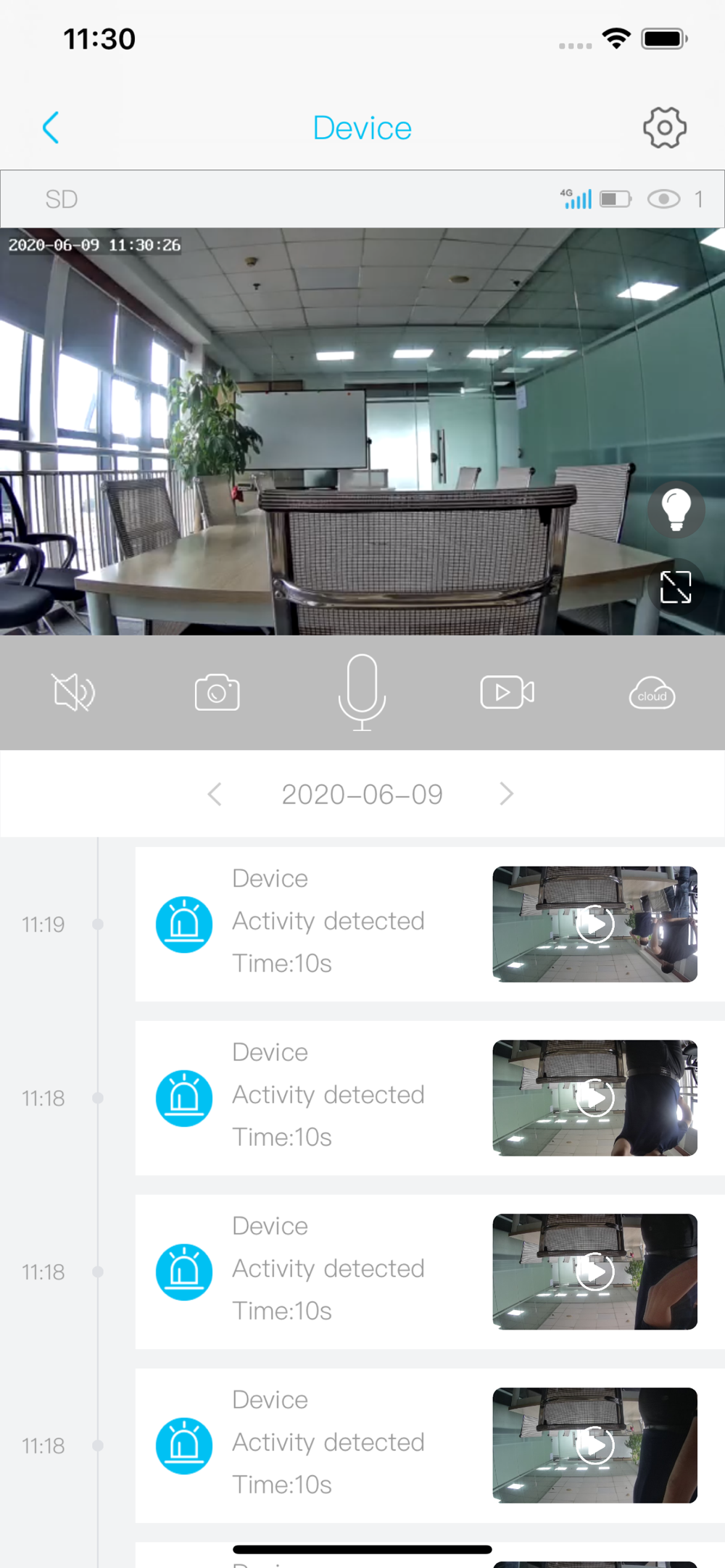
点开一条事件能看到什么
点事件卡片 → 进入事件详情页:
- 完整录像(可以拖动进度条、快进 / 快退)
- 事件来源标记(PIR / 手动 / 门铃)
- 如果开启 AI 人脸识别 → 会显示「检测到人脸」或类似标签
- 存储来源:TF 卡 或 云端(可以切换)
怎么按日期找特定事件
UBox APP 的事件流一般支持日期筛选:
- 顶部有日历或日期选择器
- 点某个日期 → 只显示那天的事件
- 有些版本还能按事件类型过滤(只看 PIR 事件 / 只看门铃事件)
💡 具体 UI 以你 APP 的实际版本为准,功能差不多但布局可能不同。
事件太多找不到怎么办
- 按日期缩小范围:比如只看昨天下午的
- 看快照缩略图:快速浏览缩略图找到要的那条(这就是为什么 UBox 要给每条事件都拍快照)
- AI 人脸筛选:如果开启了,标记为「有人脸」的事件会被优先展示
- 定期清理旧事件:TF 卡空间有限时,UBox 会自动覆盖最早的文件(参考 存储卡已满自动覆盖)
事件存在哪儿
事件录像的存储位置取决于你的配置:
- TF 卡:默认,存本地摄像头里
- 云端:开通云存储(30 天免费试用)后,每个事件同时上传云端
- 回放时可以切换来源:参考 录像回放与来源切换